Pour le transfert de fichier en local, vous pouvez simplement accéder au dossier htdocs, qui est le répertoire servi par Apache.
Il s'agit de la méthode la plus simple.
FTP signifie File Transfert Protocol : protocole de transfert de fichier.
Un serveur FTP est un logiciel installé sur un serveur qui va permettre à des clients de récupérer des fichiers stockés sur ledit serveur, ou d'en envoyer.
ProFTPD est installé avec XAMPP. Il va vous permettre de transférer vos fichier comme vous le feriez avec un serveur.
Un client FTP va vous permettre d'accéder à un serveur FTP, par exemple celui fournit avec XAMPP, où celui présent sur votre hébergement.
Le client le plus populaire, disponible pour Linux, macOS et Windows, est FileZilla, disponible sur le site filezilla-project.org.
⚠️ Faites attention à bien installer FileZilla Client et non FileZilla Server, lequel ne nous est d'aucune utilité.
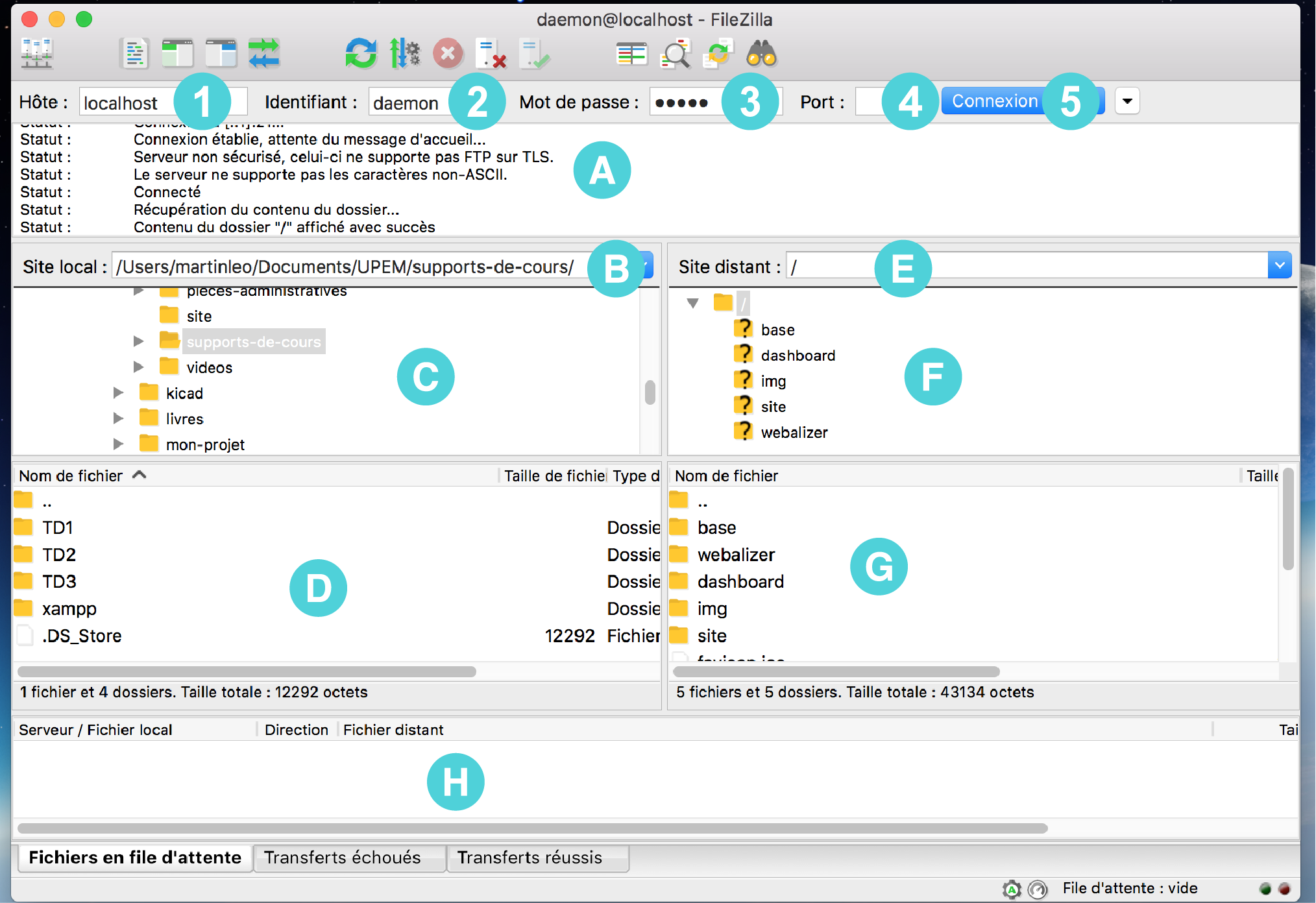
1 champs « hôte » : adresse du serveur auquel se connecter. « localhost » pour une connexion en local. Pour une connexion distante, l'adresse de l'hôte est fournie par l'hébergeur.2 champs « identifiant » : le nom d'utilisateur pour la connexion3 champs « mot de passe »4 champs « port » : il s'agit généralement du port 21, vous n'êtes en général pas obligés de le préciser.5 bouton « connexion rapide » : lance une tentative de connexionA zone d'affichage des messages de connexion : en cas de problème, les messages précisant l'erreur apparaîtrons ici.B champs « site local » : chemin du répertoire localC zone d'affichage du répertoire local sous forme d'arborescenceD zone d'affichage du répertoire local courantE champs « site distant » : chemin du répertoire distantF zone d'affichage du répertoire distant sous forme d'arborescenceG zone d'affichage du répertoire distant courantH zone listant, selon l'onglet, les fichiers en fil d'attente, les transferts échoués ou les transfert réussis.Obtenez l'adresse du serveur où vous souhaitez vous connecter, ainsi que vos identifiants de connexion.
Entrez-les puis appuyez sur « connexion rapide » pour lancer la connexion.
Vous pouvez à présent interagir avec vos répertoire de travail locaux (à gauche) et distants (à droite).